Jak odebrać laptop wdrażany przez Windows Autopilot?
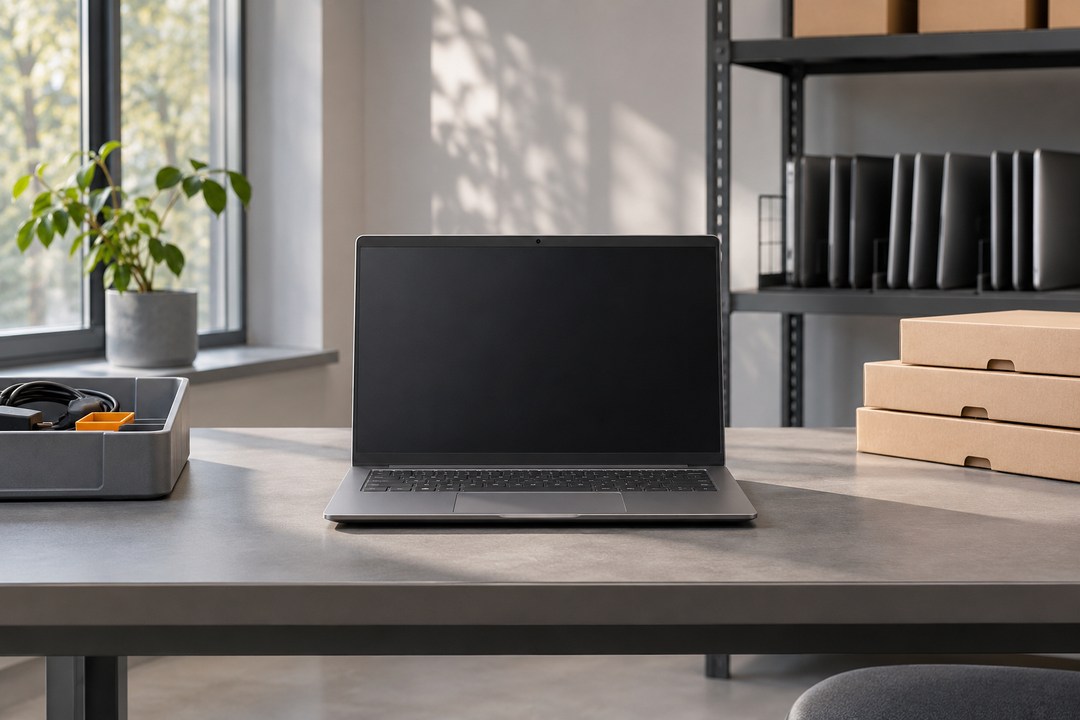
Laptop trafia kurierem do nowej osoby. Po połączeniu z internetem pracownik loguje się kontem służbowym, a komputer pobiera konfigurację firmy. Tak wygląda założenie klasycznego wdrożenia Windows Autopilot w trybie użytkownika z dołączeniem do Microsoft Entra ID. Przed wysłaniem całej partii sprawdź, kiedy na pierwszym laptopie rzeczywiście można zacząć pracę.

Sprawdź uprawnienia przed zamówieniem partii
Ustal, czy wybrany wariant Windows i licencje obejmują funkcje używane przez Twoją organizację. W tym wariancie administrator zarządza firmowymi urządzeniami w Microsoft Intune. Sprawdza automatyczny zapis do Intune oraz uprawnienie użytkownika do dołączania urządzeń do Entra ID. Jeszcze przed wysyłką ustala z dostawcą, kto rejestruje urządzenia w Windows Autopilot i jak potwierdza zakończenie rejestracji.
Przypisz profil i ustal warunek gotowości
Na egzemplarzu pilotażowym potwierdź przypisanie właściwego profilu wdrożenia. Stronę stanu rejestracji, czyli Enrollment Status Page, można skonfigurować tak, by wstrzymywała dostęp do czasu instalacji wybranych wymaganych aplikacji. Rozważ, które programy są potrzebne od pierwszej minuty. Duży pakiet do okazjonalnej obróbki grafiki może wydłużyć start osobom, które pierwszego dnia potrzebują wyłącznie poczty i aplikacji do obsługi klienta.
Odtwórz warunki dostawy do domu
Poproś testera, aby uruchomił komputer z typowego dla pracownika łącza, używając zwykłego konta przypisanego do właściwej grupy. Przećwicz także potwierdzenie tożsamości, jeżeli wymaga go organizacja. Zanotuj moment zalogowania, pojawienia się pulpitu i uruchomienia każdej aplikacji niezbędnej w pracy. Wsparcie otrzyma wtedy ślad pozwalający odróżnić kłopot z pierwszym połączeniem od opóźnionej instalacji programu.
Kiedy dopuścić partię do wysyłki?
Pracownik otwiera aplikację przypisaną do swojej roli i wykonuje próbne zadanie. Administrator odszukuje ten sam numer seryjny w Intune oraz sprawdza przypisanie urządzenia i stan wymaganych zasad. Jeśli pulpit jest gotowy, ale użytkownik nadal czeka na dostęp do CRM, odnotuj osobno wynik konfiguracji komputera i opóźnienie w nadaniu dostępu.
Trzy punkty odbioru
| Etap | Co obserwujesz | Kto potwierdza |
|---|---|---|
| Przed wysyłką | Numer seryjny widnieje w rejestracji i urządzenie otrzymało właściwy profil. | Administrator floty. |
| Po zalogowaniu | Laptop pozwala otworzyć aplikację przypisaną do roli. | Użytkownik pilotażowy. |
| Po pierwszym zadaniu | Rekord sprzętu i wymagane zasady odpowiadają ustaleniom. | Administrator i właściciel procesu. |
Przykład dla działu sprzedaży
Pracownik potrzebuje poczty i CRM od pierwszego porannego spotkania. Podczas próby zalogował się o 8.42, pulpit zobaczył o 8.48, lecz dostęp do CRM uzyskał o 9.16. Do planowania wdrożenia zapisz 34 minuty od zalogowania do gotowości. Przed kolejną próbą ustal, czy opóźnienie wynikało z uprawnień do aplikacji, czy z instalacji wymaganych składników.
Lista do sprawdzenia
- Dostawca i IT uzgodnili sposób potwierdzania rejestracji sprzętu.
- Egzemplarz testowy ma przypisany właściwy profil wdrożenia.
- Pracownik przećwiczył pierwszy start poza biurem oraz logowanie.
- Protokół zawiera numer seryjny i wynik pierwszego zadania.
Powiązane rozwiązanie
Zobacz zakres prac i przygotuj pytania do pierwszej rozmowy.
Poznaj obsługę floty z NoTimePorozmawiajmy o Twoim IT.

Integrator IT z Łodzi. Sprzęt, infrastruktura i autorskie oprogramowanie dla firm.